
简介
纯新手程序员, 想体验一下物联网,打算做一个联网控制的开关.
搜了一下最便宜的就是ESP8226,教程也多.
有服务器,打算自己搭建MQTT(by RabiitMQ)来控制, 不好搞就http/tcp来控制
用游戏引擎Godot开发跨平台程序, 不好搞就android原生开发或者网页开发
下面是单片机相关的开发的学习过程
价格
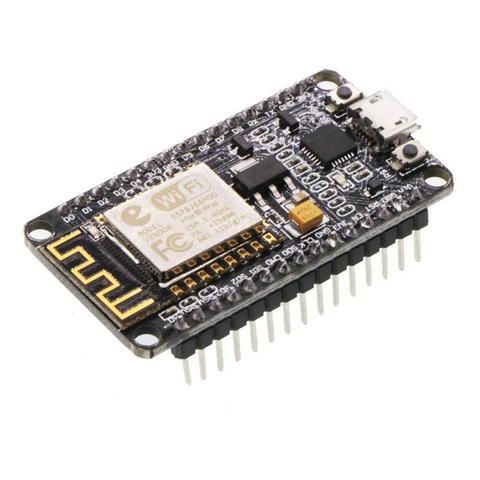
ESP8266开发板的使用过程, 长这个样子,是ESP-12E加上CH340之后加电压转换等模块后的一个开发板, 在淘宝的大树聚买的,9.9板子的费用+3块钱的运费
参考教程
参考的是太极创客的教程, 用的是Arduino(C++)开发的.
bilibili视频链接
ps: 他开发板卖的是真的贵
主流开发方式如:
我们要知道想在单片机上跑程序,要把代码编译为2进制程序(.bin/.hex)给单片机用,你可以用汇编编译.
也可以用其他的高级语言编译, 下面是一些编译方式, 具体用每一个编译器开发过程不再这里讲述,大概说一下他们之间的区别
RTOS
RTOS是一个单片机系统,实现了多用户管理, 官方给了一套SDK(C/C++语言),可以调用SDK里面的接口实现控制单片机的目的,SDK中还用cmake给官方的编译器说了怎么编译,使用该套SDK编译出来的程序可以在RTOS中跑.
注意RTOS的SDK不支持AT
NonOS
NonOS是none os 没有系统的意思, 官方给了另外一套SDK(C/C++语言),可以调用SDK里面的接口实现控制单片机的目的,无需安装任何单片机系统.SDK中使用makefile指导编译器怎么编译.使用使用该套SDK编译出来的程序可以在RTOS中跑.
我买的默认刷的固件就是这个.可以直接使用AT.什么是AT:可以理解为用串口通信控制wifi的一些指令.用于其他芯片使用8226作为wifi模块,对wifi的控制
MircroPython
python针对单片机的编译器,支持了8226,据说支持了该芯片大部分操作
Arduino
是一个C/C++编译器,有一个老师嫌弃学生学一个单片机开发太麻烦了, 要先写代码, 然后读手册,烧录.
学几天都学不会.然后出了一套电路板,给学生学习,同时出了ArduinoIDE用于敲代码和烧录.
然后大家发现都很好用, 由于是开源的, 有人做了wokwi-Arduino在线模拟
有人做了对各种开发板的支持.发展到现在云平台也做.
对8226做了支持,应该也支持了该芯片的所有功能
NodeMcu
是一个Lua编译器,8226是一家叫乐鑫的公司生产的,他们单独开发了一个Lua编译器
AliOS
同RTOS, 阿里出的
tinygo
同MircroPython, 是一个golang的编译器,仅支持芯片的部分功能,如wifi都不支持!
开发板每一个针脚的作用
视频第2章讲了开发板的,及其对ESP-12E的封装看一下, 了解一下每一个针脚的意思和作用:
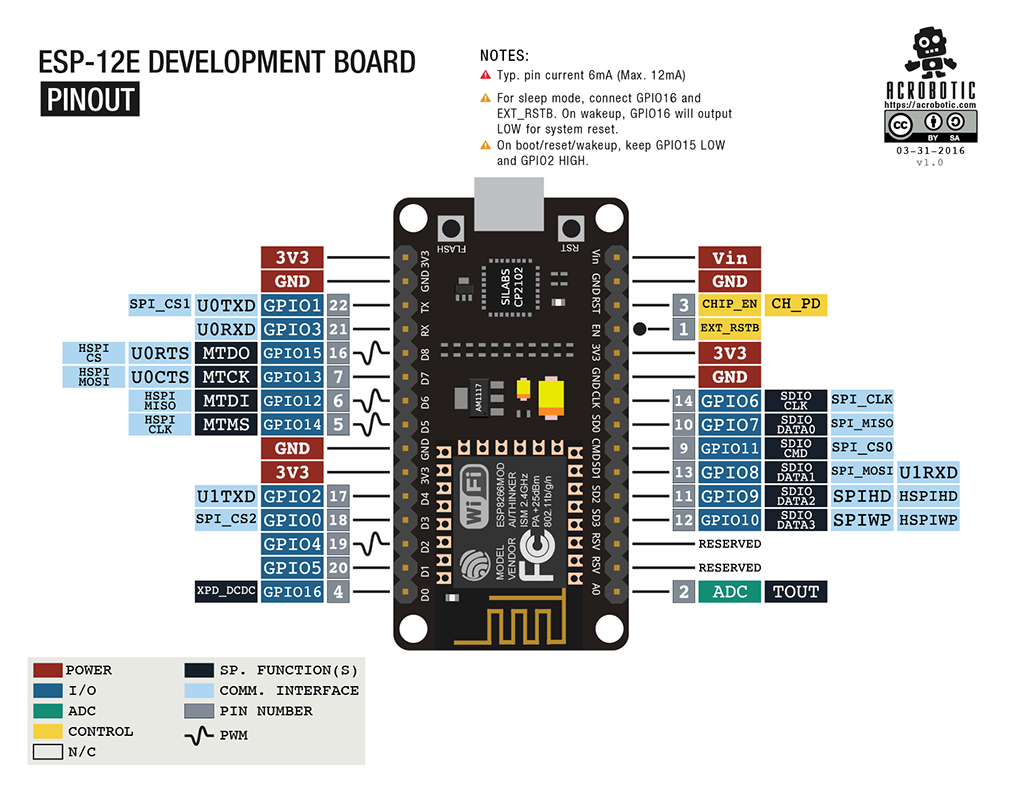
灰色中的数字代表对应ESP芯片上的端口的Number.
敲代码的时候可以用过该ID来区分是引脚, 在Arduino也可以通过板子上的名称来控制.
如digitalWrite(D2, HIGH)和或digitalWrite(19, HIGH)效果是一样的, 实现就是定义一个变量const D2=19
有一个注意点,不能对板子的口子上接5V的电压,要3.3V的,否则板子会烧掉
深蓝色是对应ESP芯片上端口的名称
- GPIO(general-purpose input/output),通用输入输出接口,可以读取/写入高电平和低电平(就是01)
- Pwm 数值范围是0-1023
浅蓝色指的是实现某可以具体功能的接口
- U0/1TXD | U0/1RXD.
- TXD(Transmit Data 发送数据) RXD: (Receive Data 接收数据), 有2对4个用于向开发板中刷数据,尽量不要用
- SPIxxx 用于SPI串口通信
- U0/1TXD | U0/1RXD.
绿色的ADC是一个模拟引脚,
- 其他的都是数字引脚,模拟引脚就是可以读取具体电压的数值,数字引脚就是只能读出来01.
- 读出电压值有什么用?比如一个温度器传感器,其实就是一个热敏电阻,温度改变,阻值也改变,通过电压变化就可以知道对应的温度.
- 注意只能输入0-1V的电压,高了会烧掉
红色vin图上写了是电源, 可以不通过USB供电
- 和PGIO一样不要输入3.3V以上的电压
使用Arduino开发ESP8226
因为烧录程序需要一个USB转TTL的工具,有几个芯片可以实现这个功能, 根据芯片型号进行区分: CH340, CP210X
开发板把这个工具集成到开发板中了,但是从外表也看不出来他是什么芯片,就下了CP210X, 下完后看了一下居然是CH340的.他们是兼容的?暂时不做研究.
下载并安装驱动
CH210X
各种版本的都有windows下的版本很多, macos, linux 都很好理解
解释几个windows驱动的区别:
- CP210x Universal Windows Driver
- windows UWD, 就是win8及以上的系统用这个
- 根据自己的系统选择64/32位,是一个.sys文件,放在C:\Windows\System32\drivers下即可
- 正常来说要regsvr32注册一下的,和注册dll一样
- 用按WIN+R组合键,在运行框中输入:regsvr32 .sys文件所在全路径,注意有空格
- CP210x Windows Drivers
- 这个就是win7及以下的,根据自己的系统选择64/32位exe, 双击安装即可
CH340
在 驱动&工具 中找 CH340/CH341的USB转串口, 有MacOS, Linux, windows, android.
测试驱动有没有安装成功
注意数据线
插上开发板, 注意不要用仅2电源线的USB线.带数据传输的USB线插上开发板LED会闪一下,电源线不会
windows
windows下载设备管理器的
端口(COM和LPT)中可以看到多了一个设备, COM3就是串口号
MacOS
控制台输入
ls /dev/tty.wchusbser*提示
/dev/tty.wchusbserial1420这个1420就是串口号
为ESP8266-NodeMCU搭建Arduino IDE开发环境
下载Arduino IDE
没有代码提示,编译超慢
添加ESP8226的源
因为默认不支持ESP8226, 在Arduino IDE 首选项中的附加开发板管理网址输入, 并点击确定:
http://arduino.esp8266.com/stable/package_esp8266com_index.json添加开发板模版
Arduino IDE->工具->开发板->开发板管理器
搜索esp8266, 安装即可, 这个其实就相当于makefile,里面还有很多示例
windows下没有碰到问题
mac下github有可能不通导致安装失败, 翻墙/改DNS即可
测试程序和自动烧录烧录
选择测试程序
Arduino IDE->文件->示例->01.Basic->Blink
看下代码很简单的代码, 开发板等1s一闪
void setup() {
  // initialize digital pin LED_BUILTIN as an output.
  pinMode(LED_BUILTIN, OUTPUT);
}

// the loop function runs over and over again forever
void loop() {
  digitalWrite(LED_BUILTIN, HIGH);   // turn the LED on (HIGH is the voltage level)
  delay(1000);                       // wait for a second
  digitalWrite(LED_BUILTIN, LOW);    // turn the LED off by making the voltage LOW
  delay(1000);                       // wait for a second
}
选择开发板和串口号以供自动烧录
Arduino IDE->工具->端口 选择刚才看到的串口号
Arduino IDE->工具->开发板->esp8226->NodeMCU1.0(ESP-12E)
编译并上传到开发板
Arduino IDE->点击编译(验证)/上传
点击编译(验证) 会编译程序
点击上传 如果没有编译会先编译再上传
网络相关
ESP8226可以AP(WirelessAccessPoint)模式,接入点模式, 建立一个网络, 当做服务器来使用. 就是所谓的组网/网关
也可以STA(Station))终端模式, 加入其他的网络
也可以同时存在
AP模式
最简单的示例
#include <ESP8266WiFi.h>
const char *ssid = "ESP8226"; // 这里定义将要建立的WiFi名称。此处以"taichi-maker"为示例
                                   // 您可以将自己想要建立的WiFi名称填写入此处的双引号中

const char *password = "12345678";  // 这里定义将要建立的WiFi密码。此处以12345678为示例
                                    // 您可以将自己想要使用的WiFi密码放入引号内
                                    // 如果建立的WiFi不要密码,则在双引号内不要填入任何信息

void setup() {
  Serial.begin(9600);              // 启动串口通讯

  WiFi.softAP(ssid, password);     // 此语句是重点。WiFi.softAP用于启动NodeMCU的AP模式。
                                   // 括号中有两个参数,ssid是WiFi名。password是WiFi密码。
                                   // 这两个参数具体内容在setup函数之前的位置进行定义。


  Serial.print("Access Point: ");    // 通过串口监视器输出信息
  Serial.println(ssid);              // 告知用户NodeMCU所建立的WiFi名
  Serial.print("IP address: ");      // 以及NodeMCU的IP地址
  Serial.println(WiFi.softAPIP());   // 通过调用WiFi.softAPIP()可以得到NodeMCU的IP地址
}

void loop() {
}
如何获取到print数据
打开Arduino IDE->串口监视器
因为此时程序已经启动过了,打印过了. 所以没有任何东西,要手动在开发板上按一下reset, 重新启动.就会出现了
无线终端模式(Station)
连接WiFI
/*
NodeMCU无线终端模式连接WiFi
By 太极创客(http://www.taichi-maker.com)
2019-03-11

本示例程序用于演示如何使用NodeMCU无线终端模式连接WiFi

如需获得更多关于如何使用NodeMCU开发物联网的教程和资料信息
请参考太极创客网站(http://www.taichi-maker.com)
并在首页搜索栏中搜索关键字:物联网
*/

#include <ESP8266WiFi.h>        // 本程序使用ESP8266WiFi库

const char* ssid     = "taichi-maker";      // 连接WiFi名(此处使用taichi-maker为示例)
                                            // 请将您需要连接的WiFi名填入引号中
const char* password = "12345678";          // 连接WiFi密码(此处使用12345678为示例)
                                            // 请将您需要连接的WiFi密码填入引号中

void setup() {
  Serial.begin(9600);         // 启动串口通讯

  WiFi.begin(ssid, password);                  // 启动网络连接
  Serial.print("Connecting to ");              // 串口监视器输出网络连接信息
  Serial.print(ssid); Serial.println(" ...");  // 告知用户NodeMCU正在尝试WiFi连接

  int i = 0;                                   // 这一段程序语句用于检查WiFi是否连接成功
  while (WiFi.status() != WL_CONNECTED) {      // WiFi.status()函数的返回值是由NodeMCU的WiFi连接状态所决定的。
    delay(1000);                               // 如果WiFi连接成功则返回值为WL_CONNECTED
    Serial.print(i++); Serial.print(' ');      // 此处通过While循环让NodeMCU每隔一秒钟检查一次WiFi.status()函数返回值
  }                                            // 同时NodeMCU将通过串口监视器输出连接时长读秒。
                                               // 这个读秒是通过变量i每隔一秒自加1来实现的。

  Serial.println("");                          // WiFi连接成功后
  Serial.println("Connection established!");   // NodeMCU将通过串口监视器输出"连接成功"信息。
  Serial.print("IP address:    ");             // 同时还将输出NodeMCU的IP地址。这一功能是通过调用
  Serial.println(WiFi.localIP());              // WiFi.localIP()函数来实现的。该函数的返回值即NodeMCU的IP地址。
}

void loop() {
}
自动连接最强信号WiFi网络
/*
NodeMCU无线终端模式连接WiFi-2
By 太极创客(http://www.taichi-maker.com)
2019-03-11

此程序将会控制NodeMCU在当前的网络环境里搜索预先存储好的WiFi。
一旦找到预存的WiFi名称,NodeMCU将会使用预存的密码信息尝试连接该WiFi。
如果同时找到多个预存WiFi,NodeMCU将会尝试连接信号最强的WiFi。

如需获得更多关于如何使用NodeMCU开发物联网的教程和资料信息
请参考太极创客网站(http://www.taichi-maker.com)
并在首页搜索栏中搜索关键字:物联网
*/

#include <ESP8266WiFi.h>          // 本程序使用ESP8266WiFi库
#include <ESP8266WiFiMulti.h>   // 本程序使用ESP8266WiFiMulti库

ESP8266WiFiMulti wifiMulti;     // 建立ESP8266WiFiMulti对象,对象名称是'wifiMulti'

void setup() {
  Serial.begin(9600);            // 启动串口通讯

//通过addAp函数存储  WiFi名称       WiFi密码
  wifiMulti.addAP("taichi-maker", "12345678");  // 这三条语句通过调用函数addAP来记录3个不同的WiFi网络信息。
  wifiMulti.addAP("taichi-maker2", "87654321"); // 这3个WiFi网络名称分别是taichi-maker, taichi-maker2, taichi-maker3。
  wifiMulti.addAP("taichi-maker3", "13572468"); // 这3个网络的密码分别是123456789,87654321,13572468。
                                                // 此处WiFi信息只是示例,请在使用时将需要连接的WiFi信息填入相应位置。
                                                // 另外这里只存储了3个WiFi信息,您可以存储更多的WiFi信息在此处。

  Serial.println("Connecting ...");         // 通过串口监视器输出信息告知用户NodeMCU正在尝试连接WiFi
  int i = 0;
  while (wifiMulti.run() != WL_CONNECTED) {  // 此处的wifiMulti.run()是重点。通过wifiMulti.run(),NodeMCU将会在当前
    delay(1000);                             // 环境中搜索addAP函数所存储的WiFi。如果搜到多个存储的WiFi那么NodeMCU
    Serial.print('.');                       // 将会连接信号最强的那一个WiFi信号。
  }                                           // 一旦连接WiFI成功,wifiMulti.run()将会返回“WL_CONNECTED”。这也是
                                              // 此处while循环判断是否跳出循环的条件。


  Serial.println('\n');                     // WiFi连接成功后
  Serial.print("Connected to ");            // NodeMCU将通过串口监视器输出。
  Serial.println(WiFi.SSID());              // 连接的WiFI名称
  Serial.print("IP address:\t");            // 以及
  Serial.println(WiFi.localIP());           // NodeMCU的IP地址
}

void loop() {
}
Web server
simple
/**********************************************************************
项目名称/Project          : 零基础入门学用物联网
程序名称/Program name     : 3_2_1_First_Web_Server
团队/Team                : 太极创客团队 / Taichi-Maker (www.taichi-maker.com)
作者/Author              : CYNO朔
日期/Date(YYYYMMDD)     : 20191107
程序目的/Purpose          : 使用NodeMCU建立基本服务器。用户可通过浏览器使用8266的IP地址
                           访问8266所建立的基本网页(Hello from ESP8266)
-----------------------------------------------------------------------
修订历史/Revision History
日期/Date    作者/Author      参考号/Ref    修订说明/Revision Description

***********************************************************************/
#include <ESP8266WiFi.h>        // 本程序使用 ESP8266WiFi库
#include <ESP8266WiFiMulti.h>   //  ESP8266WiFiMulti库
#include <ESP8266WebServer.h>   //  ESP8266WebServer库

ESP8266WiFiMulti wifiMulti;     // 建立ESP8266WiFiMulti对象,对象名称是'wifiMulti'

ESP8266WebServer esp8266_server(80);// 建立ESP8266WebServer对象,对象名称为esp8266_server
                                    // 括号中的数字是网路服务器响应http请求的端口号
                                    // 网络服务器标准http端口号为80,因此这里使用80为端口号

void setup(void){
  Serial.begin(9600);          // 启动串口通讯

  //通过addAp函数存储  WiFi名称       WiFi密码
  wifiMulti.addAP("Xiaomi_66E1", "53130000");  // 这三条语句通过调用函数addAP来记录3个不同的WiFi网络信息。
  int i = 0;
  while (wifiMulti.run() != WL_CONNECTED) {  // 此处的wifiMulti.run()是重点。通过wifiMulti.run(),NodeMCU将会在当前
    delay(1000);                             // 环境中搜索addAP函数所存储的WiFi。如果搜到多个存储的WiFi那么NodeMCU
    Serial.print(i++); Serial.print(' ');    // 将会连接信号最强的那一个WiFi信号。
  }                                          // 一旦连接WiFI成功,wifiMulti.run()将会返回“WL_CONNECTED”。这也是
                                             // 此处while循环判断是否跳出循环的条件。

  // WiFi连接成功后将通过串口监视器输出连接成功信息
  Serial.println('\n');                     // WiFi连接成功后
  Serial.print("Connected to ");            // NodeMCU将通过串口监视器输出。
  Serial.println(WiFi.SSID());              // 连接的WiFI名称
  Serial.print("IP address:\t");            // 以及
  Serial.println(WiFi.localIP());           // NodeMCU的IP地址

//--------"启动网络服务功能"程序部分开始-------- //  此部分为程序为本示例程序重点1
  esp8266_server.begin();                   //  详细讲解请参见太极创客网站《零基础入门学用物联网》
  esp8266_server.on("/", handleRoot);       //  第3章-第2节 ESP8266-NodeMCU网络服务器-1
  esp8266_server.onNotFound(handleNotFound);
//--------"启动网络服务功能"程序部分结束--------
  Serial.println("HTTP esp8266_server started");//  告知用户ESP8266网络服务功能已经启动
}

/* 以下函数语句为本示例程序重点3
详细讲解请参见太极创客网站《零基础入门学用物联网》
第3章-第2节 3_2_1_First_Web_Server 的说明讲解*/
void loop(void){
  esp8266_server.handleClient();     // 处理http服务器访问
}

/* 以下两个函数为本示例程序重点2
详细讲解请参见太极创客网站《零基础入门学用物联网》
第3章-第2节 3_2_1_First_Web_Server 的说明讲解*/
void handleRoot() {   //处理网站根目录“/”的访问请求
  esp8266_server.send(200, "text/plain", "Hello from ESP8266");   // NodeMCU将调用此函数。
}

// 设置处理404情况的函数'handleNotFound'
void handleNotFound(){                                        // 当浏览器请求的网络资源无法在服务器找到时,
  esp8266_server.send(404, "text/plain", "404: Not found");   // NodeMCU将调用此函数。
}
通过网络服务将开发板引脚状态显示在网页中
/**********************************************************************
项目名称/Project          : 零基础入门学用物联网
程序名称/Program name     : 3_2_4_Pin_State_Display_Auto_Refresh
团队/Team                : 太极创客团队 / Taichi-Maker (www.taichi-maker.com)
作者/Author              : CYNO朔
日期/Date(YYYYMMDD)     : 20200128
程序目的/Purpose          : 使用NodeMCU建立基本服务器。该网页将显示引脚D3状态。同时状态会
                           每隔5秒钟更新一次。
-----------------------------------------------------------------------
修订历史/Revision History
日期/Date    作者/Author      参考号/Ref    修订说明/Revision Description

***********************************************************************/

#include <ESP8266WiFi.h>        // 本程序使用 ESP8266WiFi库
#include <ESP8266WiFiMulti.h>   //  ESP8266WiFiMulti库
#include <ESP8266WebServer.h>   //  ESP8266WebServer库

#define buttonPin D3            // 按钮引脚D3

ESP8266WiFiMulti wifiMulti;     // 建立ESP8266WiFiMulti对象,对象名称是'wifiMulti'

ESP8266WebServer esp8266_server(80);// 建立网络服务器对象,该对象用于响应HTTP请求。监听端口(80)

bool pinState;                      // 存储引脚状态用变量

void setup(){
  Serial.begin(9600);          // 启动串口通讯
  delay(10);
  Serial.println("");

  pinMode(buttonPin, INPUT_PULLUP); // 将按键引脚设置为输入上拉模式

  wifiMulti.addAP("ssid_from_AP_1", "your_password_for_AP_1"); // 将需要连接的一系列WiFi ID和密码输入这里
  wifiMulti.addAP("ssid_from_AP_2", "your_password_for_AP_2"); // ESP8266-NodeMCU在启动后会扫描当前网络
  wifiMulti.addAP("ssid_from_AP_3", "your_password_for_AP_3"); // 环境查找是否有这里列出的WiFi ID。如果有
  Serial.println("Connecting ...");                            // 则尝试使用此处存储的密码进行连接。
                                                               // 另外这里只存储了3个WiFi信息,您可以存储更多
                                                               // 的WiFi信息在此处。
  int i = 0;
  while (wifiMulti.run() != WL_CONNECTED) {  // 此处的wifiMulti.run()是重点。通过wifiMulti.run(),NodeMCU将会在当前
    delay(1000);                             // 环境中搜索addAP函数所存储的WiFi。如果搜到多个存储的WiFi那么NodeMCU
    Serial.print(i++); Serial.print(' ');    // 将会连接信号最强的那一个WiFi信号。
  }                                          // 一旦连接WiFI成功,wifiMulti.run()将会返回“WL_CONNECTED”。这也是
                                             // 此处while循环判断是否跳出循环的条件。
  // WiFi连接成功后将通过串口监视器输出连接成功信息
  Serial.println('\n');                     // WiFi连接成功后
  Serial.print("Connected to ");            // NodeMCU将通过串口监视器输出。
  Serial.println(WiFi.SSID());              // 连接的WiFI名称
  Serial.print("IP address:\t");            // 以及
  Serial.println(WiFi.localIP());           // NodeMCU的IP地址

  esp8266_server.begin();
  esp8266_server.on("/", handleRoot);
  esp8266_server.onNotFound(handleNotFound);

  Serial.println("HTTP esp8266_server started");//  告知用户ESP8266网络服务功能已经启动
}

void loop(){
  esp8266_server.handleClient();     // 处理http服务器访问
  pinState = digitalRead(buttonPin); // 获取引脚状态
}

/* 以下函数处理网站首页的访问请求。此函数为本示例程序重点1
详细讲解请参见太极创客网站《零基础入门学用物联网》
第3章-第2节“通过网络服务将开发板引脚状态显示在网页中”的说明讲解。*/
void handleRoot() {   //处理网站目录“/”的访问请求
  esp8266_server.send(200, "text/html", sendHTML(pinState));
}

/*
建立用于发送给客户端浏览器的HTML代码。此代码将会每隔5秒刷新页面。
通过页面刷新,引脚的最新状态也会显示于页面中
*/
String sendHTML(bool buttonState){

  String htmlCode = "<!DOCTYPE html> <html>\n";
  htmlCode +="<head><meta http-equiv='refresh' content='5'/>\n";
  htmlCode +="<title>ESP8266 Butoon State</title>\n";
  htmlCode +="<style>html { font-family: Helvetica; display: inline-block; margin: 0px auto; text-align: center;}\n";
  htmlCode +="body{margin-top: 50px;} h1 {color: #444444;margin: 50px auto 30px;} h3 {color: #444444;margin-bottom: 50px;}\n";
  htmlCode +="</style>\n";
  htmlCode +="</head>\n";
  htmlCode +="<body>\n";
  htmlCode +="<h1>ESP8266 BUTTON STATE</h1>\n";

  if(buttonState)
    {htmlCode +="<p>Button Status: HIGH</p>\n";}
  else
    {htmlCode +="<p>Button Status: LOW</p>\n";}

  htmlCode +="</body>\n";
  htmlCode +="</html>\n";

  return htmlCode;
}

// 设置处理404情况的函数'handleNotFound'
void handleNotFound(){                                        // 当浏览器请求的网络资源无法在服务器找到时,
  esp8266_server.send(404, "text/plain", "404: Not found");   // NodeMCU将调用此函数。
}
按钮切换led状态
#include <ESP8266WiFi.h>        // 本程序使用 ESP8266WiFi库
#include <ESP8266WiFiMulti.h>   //  ESP8266WiFiMulti库
#include <ESP8266WebServer.h>   //  ESP8266WebServer库
ESP8266WiFiMulti wifiMulti;     // 建立ESP8266WiFiMulti对象,对象名称是 'wifiMulti'

ESP8266WebServer esp8266_server(80);// 建立网络服务器对象,该对象用于响应HTTP请求。监听端口(80)

void setup(void){
  Serial.begin(9600);   // 启动串口通讯

  pinMode(LED_BUILTIN, OUTPUT); //设置内置LED引脚为输出模式以便控制LED
  digitalWrite(LED_BUILTIN, HIGH);
  wifiMulti.addAP("Xiaomi_66E1", "53130000"); // 将需要连接的一系列WiFi ID和密码输入这里
  Serial.println("Connecting ...");                            // 则尝试使用此处存储的密码进行连接。

  int i = 0;
  while (wifiMulti.run() != WL_CONNECTED) {  // 此处的wifiMulti.run()是重点。通过wifiMulti.run(),NodeMCU将会在当前
    delay(1000);                             // 环境中搜索addAP函数所存储的WiFi。如果搜到多个存储的WiFi那么NodeMCU
    Serial.print(i++); Serial.print(' ');    // 将会连接信号最强的那一个WiFi信号。
  }                                          // 一旦连接WiFI成功,wifiMulti.run()将会返回“WL_CONNECTED”。这也是
                                             // 此处while循环判断是否跳出循环的条件。

  // WiFi连接成功后将通过串口监视器输出连接成功信息
  Serial.println('\n');
  Serial.print("Connected to ");
  Serial.println(WiFi.SSID());              // 通过串口监视器输出连接的WiFi名称
  Serial.print("IP address:\t");
  Serial.println(WiFi.localIP());           // 通过串口监视器输出ESP8266-NodeMCU的IP

  esp8266_server.begin();                           // 启动网站服务
  esp8266_server.on("/", HTTP_GET, handleRoot);     // 设置服务器根目录即'/'的函数'handleRoot'
  esp8266_server.on("/LED", HTTP_POST, handleLED);  // 设置处理LED控制请求的函数'handleLED'
  esp8266_server.onNotFound(handleNotFound);        // 设置处理404情况的函数'handleNotFound'

  Serial.println("HTTP esp8266_server started");//  告知用户ESP8266网络服务功能已经启动
}

void loop(void){
  esp8266_server.handleClient();                     // 检查http服务器访问

}

/*设置服务器根目录即'/'的函数'handleRoot'
  该函数的作用是每当有客户端访问NodeMCU服务器根目录时,
  NodeMCU都会向访问设备发送 HTTP 状态 200 (Ok) 这是send函数的第一个参数。
  同时NodeMCU还会向浏览器发送HTML代码,以下示例中send函数中第三个参数,
  也就是双引号中的内容就是NodeMCU发送的HTML代码。该代码可在网页中产生LED控制按钮。
  当用户按下按钮时,浏览器将会向NodeMCU的/LED页面发送HTTP请求,请求方式为POST。
  NodeMCU接收到此请求后将会执行handleLED函数内容*/
void handleRoot() {
  bool pinState;  // 存储引脚状态用变量
  pinState = !digitalRead(LED_BUILTIN);                 // 获取引脚状态
  String displayPinState;                   // 存储按键状态的字符串变量
  Serial.println(pinState);
  if(pinState == HIGH){                     // 当按键引脚D3为高电平
    displayPinState = "HIGH"; // 字符串赋值高电平信息
  } else {                                  // 当按键引脚D3为低电平
    displayPinState = "LOW";  // 字符串赋值低电平信息
  }
  esp8266_server.send(200, "text/html", "<form action=\"/LED\" method=\"POST\">Button State: <input type=\"submit\" value=\""+displayPinState+"\"></form>");
}

//处理LED控制请求的函数'handleLED'
void handleLED() {
  digitalWrite(LED_BUILTIN,!digitalRead(LED_BUILTIN));// 改变LED的点亮或者熄灭状态
  esp8266_server.sendHeader("Location","/");          // 跳转回页面根目录
  esp8266_server.send(303);                           // 发送Http相应代码303 跳转
}

// 设置处理404情况的函数'handleNotFound'
void handleNotFound(){
  esp8266_server.send(404, "text/plain", "404: Not found"); // 发送 HTTP 状态 404 (未找到页面) 并向浏览器发送文字 "404: Not found"
}
通过flash D3 上拉输入控制led
闪存文件系统
初始化
Arduino IDE->工具->Flash seize->3MB
在上传程序的时候会初始化文件闪存系统
插件安装
在当前项目目录下新建tool, 整个插件文件夹放在里面
碰到的问题
编译器不会检查返回值有没有被初始化
如果定义了返回值,但是没有返回的话
编译的过去,但是报错,然后单片机重启, 找了很长时间
上传文件和控制台不能同时开
因为他们都是用的串口通信
板载LED是低电平的时候亮
为什么因为电路图这样设计的,这样设计的原因是:
详情了解灌电流和拉电流的概念
编译提示重复定义
编译的时候会搜索整个文件夹->如果有2个重复的文件,在同一个文件中找了半天找不到第二个重复名称的函数,太不智能了啊.
吐槽Arduino
没有代码提示,这是人干的事儿么. 非8226代码支持的贼棒
ctrl不能跳转.h文件,要看自己去找源码看, 太麻烦了
编译太慢了,一个几十k的程序,你他妈要编10s以上,离谱了
没有错误检查机制,要自己编译检查,编译又慢的一批,效率太低了
没有行号, 报错多少行,很难找
用记事本编辑后不会自动同步到IDE
字体不能修改, )} 等等很像,看了半天没看出来
乱报错, 明明是一个函数漏写了,报的是{什么的
定位错误,编译器报的行数和定位的行数不一样
报错信息不太对,明明是漏写了小括号,提示函数没有定义
编译过了还能运行报错,没有抓错机制, 一报错就单片机重启